

Как войти в настройки роутера билайн и поменять пароль Wi-Fi
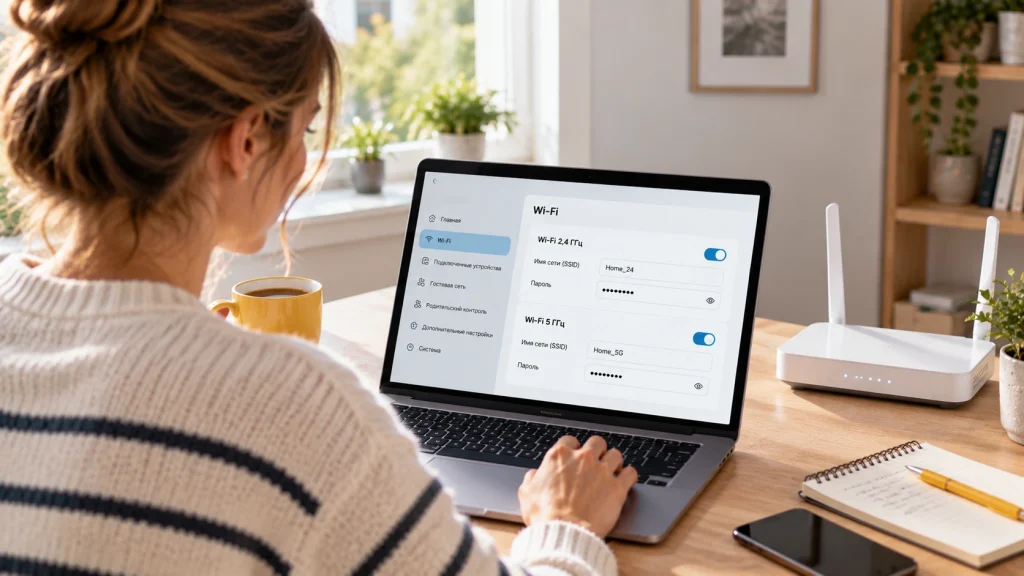
Чтобы изменить пароль домашней беспроводной сети, вам понадобится открыть веб-интерфейс самого роутера в браузере. Личный кабинет абонента на сайте провайдера для этого не подойдет. Потребуется подключиться к роутеру, перейти по локальному адресу панели управления, ввести данные для авторизации и открыть настройки Wi-Fi.
Для фирменных моделей Smart Box One, Smart Box Pro и Smart Box GIGA обычно используется адрес 192.168.1.1. Если заводские настройки не менялись, для входа подойдут логин admin и пароль admin. Для роутеров других брендов и моделей точный адрес и данные авторизации нужно посмотреть на наклейке, которая находится на корпусе прибора, или в инструкции.
Чем отличается личный кабинет провайдера от панели управления роутера
- Веб-интерфейс роутера — это внутренняя панель управления самого устройства. Именно здесь настраивают имя домашней сети (SSID), меняют пароль от Wi-Fi и управляют другими техническими параметрами прибора.
- Личный кабинет билайн создан для управления договором, балансом и тарифами. Это внешняя система провайдера, и войти в настройки роутера через нее не получится.
Поэтому, чтобы изменить пароль домашней беспроводной сети, необходимо подключиться напрямую к роутеру и открыть его локальный адрес в браузере.
Как войти в настройки роутера билайн
Для начала подключите ваш компьютер, смартфон или планшет к роутеру по Wi-Fi. Если есть возможность, лучше использовать для настройки сетевой кабель (LAN) — так соединение будет надежнее.
- Откройте любой браузер на устройстве.
- Введите в адресную строку 192.168.1.1 (пишите адрес именно в верхнюю строку, а не в поле поиска).
- Нажмите клавишу Enter.
- В появившейся форме авторизации введите имя пользователя и пароль администратора.
- Для моделей Smart Box One, Smart Box Pro и Smart Box GIGA с заводскими настройками введите логин admin и пароль admin.
Для приборов других марок точный адрес веб-интерфейса и данные для авторизации всегда указаны на заводской этикетке роутера или в руководстве пользователя. Не пытайтесь использовать данные от одной модели для входа в настройки другой.
После ввода правильных данных откроется стартовая страница панели управления. Интерфейс, названия вкладок и разделов могут отличаться в зависимости от производителя устройства и версии прошивки.
Адрес 192.168.1.1 подходит не для всех приборов. Если страница не загружается или система выдает ошибку авторизации, не вводите пароли наугад. Сначала проверьте правильность подключения кабелей, модель устройства и информацию на заводской наклейке.
Что делать, если адрес 192.168.1.1 не открывается в браузере
Если страница авторизации не загружается, проверьте несколько моментов:
- устройство, с которого вы настраиваете сеть, подключено именно к вашему домашнему роутеру, а не к мобильному интернету или соседскому Wi-Fi;
- в адресной строке нет лишних символов, пробелов или букв;
- роутер включен в розетку, а индикаторы на панели горят или мигают;
- IP-адрес на этикетке устройства совпадает с тем, что вы вводите в браузере.
Если вы заходите в настройки со смартфона, временно отключите на нем передачу мобильных данных. Это поможет телефону быстрее найти локальный адрес роутера в домашней сети.
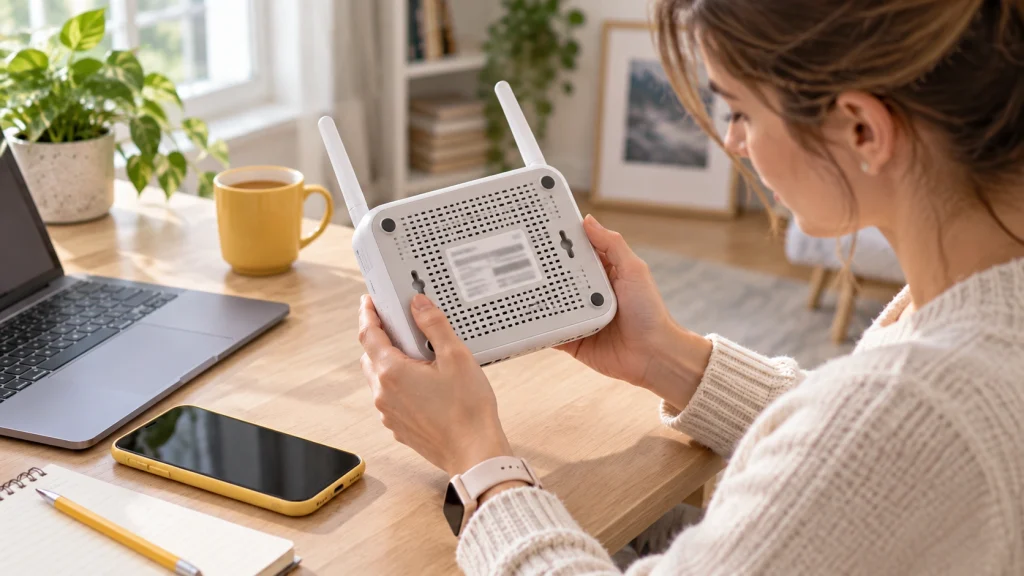
Где найти заводские данные для входа в веб-интерфейс
У разных моделей роутеров отличаются адреса для входа, стандартные логины и пароли. Это касается как брендированных устройств билайн, так и сторонних роутеров (например, TP-Link, Keenetic, Asus, D-Link). Параметры доступа зависят только от конкретной модели прибора.
Вся необходимая информация находится на наклейке, которая обычно расположена на нижней или задней панели роутера. На ней вы найдете:
- точное название модели устройства;
- IP-адрес панели управления (или веб-адрес);
- стандартный логин и пароль администратора;
- заводское имя беспроводной сети (SSID);
- стандартный ключ безопасности (пароль от Wi-Fi).
Если наклейка повреждена или стерлась, нужные параметры можно найти в инструкции к конкретной модели.
Если вы или специалист при установке уже меняли стандартный пароль администратора для входа в настройки и вы его забыли, заводские данные с наклейки не подойдут. Попробуйте вспомнить пароль или поискать его в записях. Сбрасывать настройки до заводских стоит только в самом крайнем случае.
Как изменить пароль Wi-Fi в настройках роутера
После успешной авторизации найдите раздел, который отвечает за беспроводную сеть. На роутерах Smart Box Pro и Smart Box GIGA имя сети и ключ безопасности меняются в меню быстрой настройки, в подразделе «Wi-Fi-сеть роутера». На приборах других производителей этот пункт может называться «Беспроводной режим», «Беспроводная сеть», «Wireless» или «WLAN».
Чтобы поменять пароль:
- Перейдите в настройки беспроводной сети (Wi-Fi).
- Найдите строку «Пароль», «Ключ безопасности» (Network Key) или «Пароль WPA».
- Сотрите старое значение и введите новый пароль.
- Если имя сети менять не требуется, оставьте поле «SSID» (имя сети) без изменений.
- Нажмите кнопку «Сохранить» или «Применить» внизу страницы, чтобы зафиксировать изменения.
На роутерах Smart Box One, Smart Box Pro и Smart Box GIGA новый пароль должен состоять минимум из 8 символов. На устройствах других марок требования к длине ключа безопасности могут отличаться, их можно уточнить в веб-интерфейсе или инструкции.
Постарайтесь придумать надежную комбинацию: используйте латинские буквы разного регистра, цифры и специальные знаки. Избегайте простых вариантов вроде даты рождения, номера телефона или последовательности цифр. Также не стоит ставить на Wi-Fi тот же пароль, который вы используете для входа в личные аккаунты или почту.
Если ваш роутер работает в двух диапазонах (2.4 ГГц и 5 ГГц) и они настроены отдельно, не забудьте изменить пароль для каждой из этих сетей.
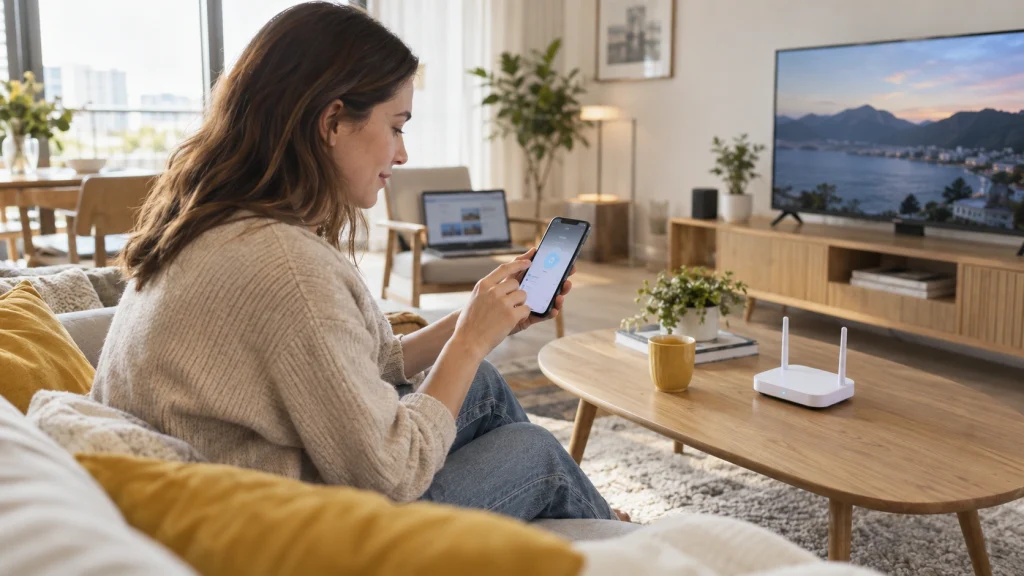
Что делать после изменения пароля беспроводной сети
Сразу после сохранения новых настроек все телефоны, компьютеры, планшеты и умные устройства потеряют связь с роутером. Это нормальный процесс: прибор начал использовать новый ключ безопасности, а на устройствах остался сохранен старый.
Вам нужно переподключить каждый гаджет заново:
- Откройте настройки Wi-Fi на вашем телефоне или компьютере.
- Выберите из списка вашу домашнюю сеть.
- Введите новый установленный пароль.
- Нажмите «Подключиться».
Если на каком-то устройстве сеть не подключается или выдает ошибку, найдите ее в списке сохраненных сетей, выберите пункт «Забыть сеть» (или «Удалить»), а затем подключитесь к ней заново с вводом нового пароля. Сначала настройте подключение на том устройстве, с которого меняли параметры, а затем переподключите остальные приставки, телевизоры и систему умного дома.
Что делать, если не получается зайти в настройки роутера
Если открыть панель управления не выходит, выполняйте проверку по шагам:
- Убедитесь, что устройство подключено именно к настраиваемому роутеру по кабелю или Wi-Fi.
- Проверьте адрес, логин и пароль по наклейке на корпусе прибора.
- Убедитесь, что вводите IP-адрес в адресную строку, а не в поисковик Яндекс или Google.
- Если стандартная связка admin / admin выдает ошибку, вспомните, не менялся ли этот пароль ранее.
- Попробуйте подключить ноутбук или ПК к роутеру напрямую через сетевой провод (LAN-порт).
- Если войти все равно не получается, может потребоваться полный сброс параметров устройства.
Не спешите нажимать кнопку сброса сразу. Сначала исключите проблемы с кабелями, попробуйте открыть настройки через другой браузер или с другого устройства.
Сброс настроек роутера до заводских значений
К аппаратному сбросу (Hard Reset) стоит прибегать только тогда, когда другие способы восстановить доступ к панели управления не помогли, а пароль администратора безвозвратно утерян. После сброса все пользовательские настройки будут удалены, а роутер вернется к состоянию покупки. Это означает, что интернет-соединение и домашнюю сеть придется настраивать заново с нуля.
Способ сброса зависит от модели прибора. Обычно на корпусе есть маленькая кнопка в углублении, подписанная как RESET, RST или RST/WPS. Чтобы нажать ее, понадобится скрепка или зубочистка. Время удержания кнопки нужно посмотреть в инструкции к вашему роутеру, чтобы случайно не запустить функцию быстрого сопряжения WPS вместо сброса.
После завершения процедуры роутер перезагрузится. Вам нужно будет найти на наклейке заводское имя Wi-Fi и стандартный пароль, подключиться к устройству и заново настроить параметры подключения к интернету и беспроводную сеть. Если после сброса настроить прибор самостоятельно не получается, запишите точную модель роутера и обратитесь в службу поддержки провайдера.
