

DNS-серверы билайн: для чего нужны и как настроить
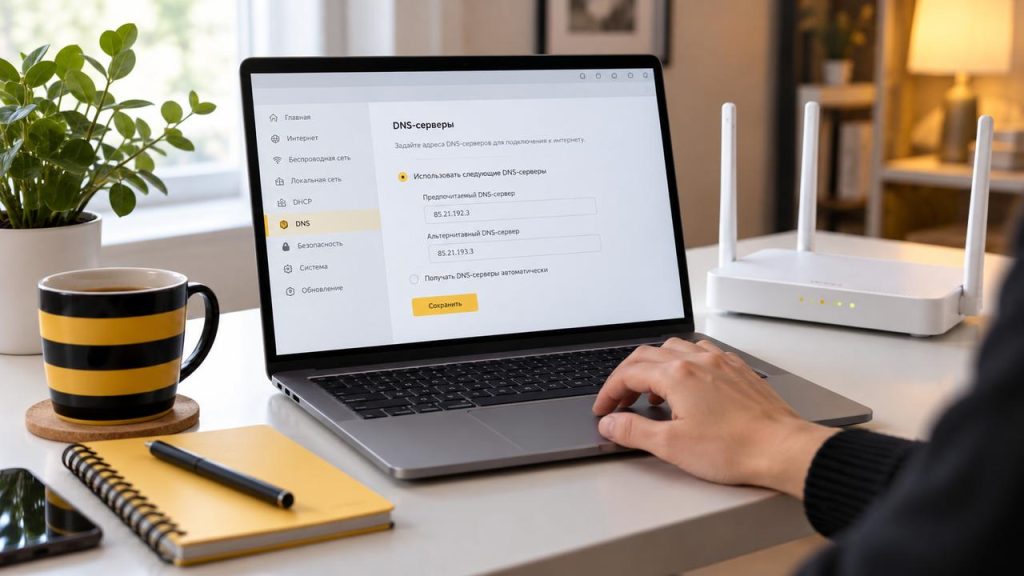
DNS помогает устройству найти сайт по его доменному имени. Если страницы долго загружаются или в браузере появляется ошибка «DNS-сервер не отвечает», можно проверить работу DNS билайн и временно заменить автоматически выданные адреса на публичные. Однако смена настроек не исправит обрыв кабеля, поломку роутера, недоступность самого ресурса или ограничения доступа на стороне провайдера.
Что такое DNS и зачем он нужен
DNS-сервер связывает буквенный адрес сайта в браузере с его цифровым IP-адресом. Когда вы вводите название страницы, устройство обращается к DNS-серверу, запрашивает нужный IP-адрес и только после этого подключается к ресурсу.
Если этот сервер перегружен или не отвечает, интернет-соединение у пользователя может работать, но сами страницы открываться не будут. В таких случаях изменение сетевых параметров помогает быстро восстановить доступ к сети.
При этом способ не сработает при физических неполадках. Если на роутере не горит индикатор интернета, поврежден провод в квартире или Wi-Fi отсутствует на всех устройствах, нужно проверять оборудование и линию связи, а не менять сетевые адреса.
Автоматические DNS провайдера и сторонние серверы: что выбрать
При подключении домашнего интернета роутер получает все сетевые параметры автоматически по протоколу DHCP. Вместе с IP-адресом домашний интернет билайн принимает и DNS-серверы провайдера, которые затем используют компьютер, смартфон и другие устройства в домашней сети.
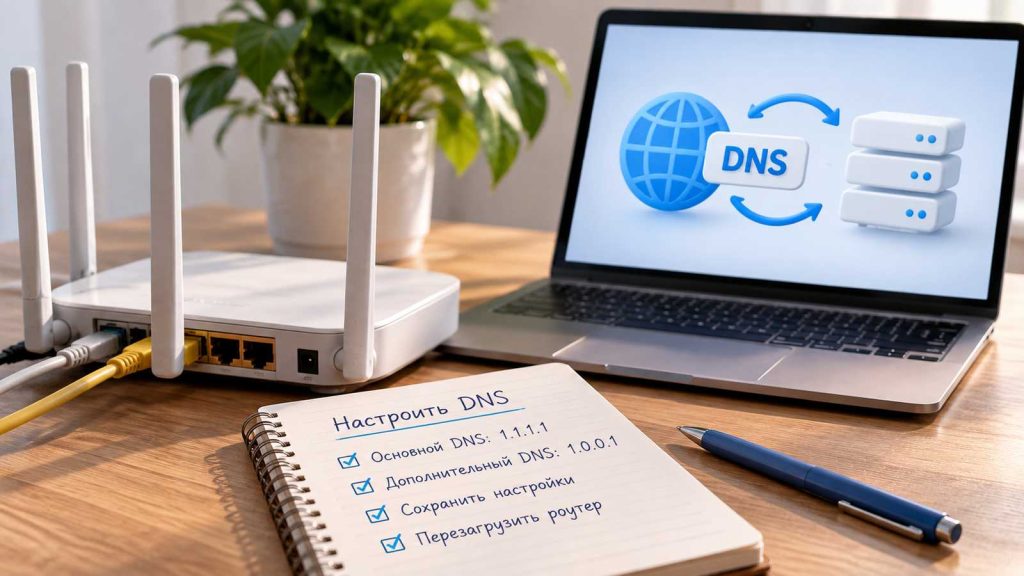
Автоматический режим работы оптимален для большинства пользователей. Если страницы открываются без задержек, менять параметры вручную не требуется: оборудование само получает актуальные конфигурации без участия человека.
Сторонние публичные DNS — это независимые серверы, адреса которых прописывают вручную. Их используют для диагностики сети:
- если после указания сторонних адресов сайты стали открываться, неполадка могла быть на стороне автоматического сервера;
- если доступ не восстановился, причина сбоя кроется в чем-то другом;
- если после ручной настройки интернет перестал работать, необходимо вернуть автоматический режим.
Изменение параметров в интерфейсе роутера обновит конфигурацию для всех домашних устройств. Если прописать адреса в свойствах подключения на компьютере или смартфоне, они изменятся только для этого устройства и будут иметь приоритет над настройками роутера.
Есть ли фиксированные DNS-серверы билайн
Для настройки домашнего интернета билайн не стоит использовать случайные адреса из старых статей и обсуждений на форумах. Единого и неизменного списка серверов для ручного ввода не существует.
Провайдер назначает DNS-серверы билайн автоматически в процессе авторизации оборудования в сети. Эти адреса периодически обновляются и оптимизируются со стороны компании, поэтому введенные вручную старые значения могут перестать работать в любой момент.
При возникновении проблем с доступом к страницам сначала убедитесь, что в свойствах подключения активен автоматический режим. Если это не помогло, переходите к проверке связи с помощью публичных серверов.
Какие публичные DNS можно использовать для проверки
Для ручного ввода можно использовать параметры известных сервисов:
| Сервис | Основной адрес | Дополнительный адрес |
|---|---|---|
| Cloudflare | 1.1.1.1 | 1.0.0.1 |
| Google Public DNS | 8.8.8.8 | 8.8.4.4 |
| Яндекс DNS | 77.88.8.8 | 77.88.8.1 |
Для проверки лучше использовать адреса из одной строки таблицы, например, указать основную и альтернативную конфигурации от Cloudflare.
Эти параметры не относятся к сетевой структуре билайн, а служат альтернативным инструментом для быстрой проверки стабильности соединения.
Как настроить DNS на роутере
Изменение параметров на роутере обновит настройки для всей домашней техники: компьютеров, умных телевизоров, планшетов и смартфонов.
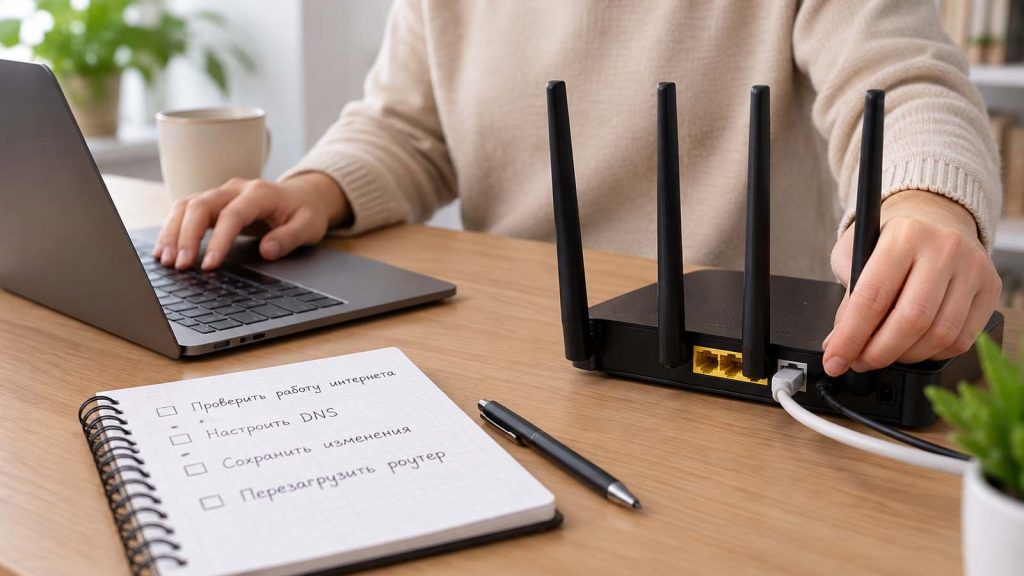
Перед началом работы выберите пару адресов из таблицы выше и найдите данные для входа в веб-интерфейс роутера.
- Подключитесь к сети роутера по проводу или Wi-Fi.
- Откройте браузер и введите адрес личного кабинета устройства, который указан на наклейке на нижней панели роутера.
- Авторизуйтесь под своей учетной записью администратора.
- Перейдите во вкладку настроек домашнего интернета (она может называться WAN, «Интернет» или «Сеть»).
- Найдите пункт конфигурации DNS-серверов.
- Переведите режим выбора адресов из автоматического положения в ручное.
- Введите основной и альтернативный адреса выбранного сервиса.
- Сохраните изменения.
- Перезагрузите роутер или переподключите устройства к домашней сети для обновления параметров.
В зависимости от марки роутера названия пунктов меню могут различаться. Обычно нужные поля обозначены как «Первичный/Вторичный DNS» или «Предпочитаемый/Альтернативный DNS-сервер».
Что должно произойти: подключенные устройства обновят сетевые параметры и начнут стабильно загружать веб-страницы.
Если доступ не восстановился: верните автоматическое получение адресов в интерфейсе роутера, сохраните настройки и перезагрузите устройство. При полном отсутствии связи на всех смартфонах и ПК проверьте плотность подключения кабеля в портах и обратитесь в службу поддержки.
Как настроить DNS на компьютере с Windows
В операционной системе Windows можно изменить сетевые параметры для конкретного компьютера. Настройки смартфонов и других устройств в домашней сети при этом останутся прежними.
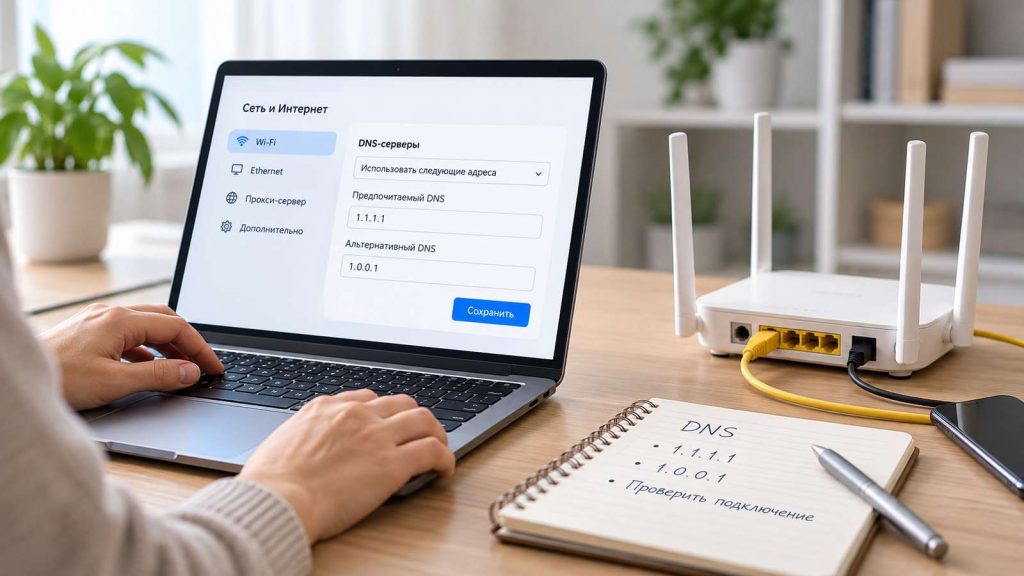
Для Windows 11:
- Нажмите комбинацию клавиш Win + I, чтобы запустить параметры системы.
- Перейдите в категорию Сеть и Интернет.
- Выберите текущее активное подключение: Wi-Fi или Ethernet.
- Найдите строку с настройками назначения DNS-сервера и нажмите кнопку Изменить.
- Переключите режим настройки на ручной.
- Активируйте ползунок для протокола IPv4.
- Заполните поля предпочтительного и дополнительного DNS-сервера.
- Подтвердите и сохраните изменения.
- Выключите и снова включите сетевое соединение на компьютере.
В Windows 10 и более ранних версиях операционной системы путь может отличаться. Для изменения параметров откройте свойства сетевого подключения через «Панель управления», выберите в списке компонентов IP версии 4 (TCP/IPv4), нажмите кнопку «Свойства» и пропишите адреса в соответствующих полях.
Чтобы новые настройки вступили в силу быстрее, очистите системный кэш:
- Запустите командную строку от имени администратора.
- Введите команду ipconfig /flushdns и нажмите клавишу Enter.
