

Как настроить билайн ТВ на Smart TV
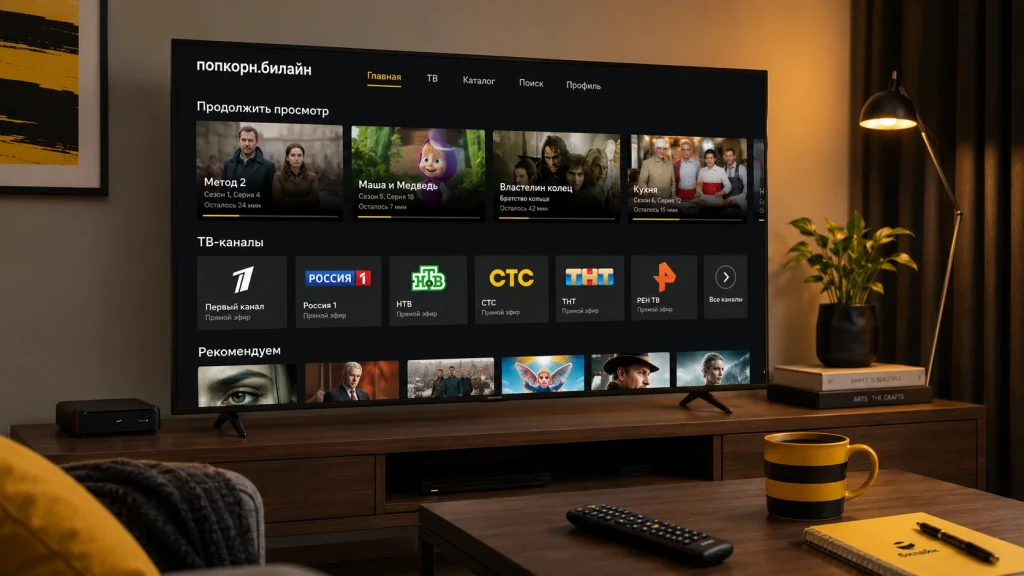
Для новой настройки билайн тв на Smart TV ищите приложение попкорн.билайн. С 8 июня 2026 года сервис билайн тв доступен в приложении попкорн.билайн. Сначала подключите телевизор к интернету, затем найдите приложение в магазине, установите его и войдите с данными нужного аккаунта:
- по номеру договора или привязанному к нему телефону — при домашнем интернете билайн;
- по мобильному номеру — если телевидение входит в мобильный тариф.
Названия разделов и доступность приложения могут меняться в зависимости от модели телевизора и версии его программного обеспечения.
Перед установкой: какое приложение выбирать
Если в магазине телевизора по-прежнему отображается старое приложение билайн тв, не начинайте настройку с его переустановки. Для новой настройки используйте попкорн.билайн.
Для переносимых аккаунтов в новое приложение сохраняются:
- действующие подписки;
- избранное;
- история просмотров;
- дополнительные профили.
Аккаунты, зарегистрированные по электронной почте, в новый сервис не переносятся. В таком случае аккаунт нужно создать заново по номеру телефона.
Перед авторизацией определите, к какому договору или номеру привязано телевидение. Вход в другой аккаунт может создать впечатление, что подписка или каналы пропали.
Если на телевизоре запускается старое билайн тв, перейдите на главный экран Smart TV и проверьте наличие попкорн.билайн в магазине приложений. Совместимость устройства лучше оценить до попытки входа.
Какие телевизоры поддерживаются и что проверить заранее
Попкорн.билайн поддерживается на Smart TV LG и Samsung, а также на устройствах Android TV. При этом наличие приложения зависит от конкретной модели телевизора, её программной платформы и магазина приложений. Поддержка не означает, что программа будет доступна на любой модели.
Перед установкой подготовьте телевизор:
- Откройте настройки сети.
- Подключите телевизор к домашней сети через Wi-Fi либо по проводному соединению, если такой вариант предусмотрен устройством и сетью.
- Убедитесь, что телевизор получил доступ к интернету.
- Откройте магазин приложений телевизора и проверьте, находится ли в нём попкорн.билайн.
Без подключения к интернету приложение не сможет загрузить список каналов и видеопоток. Если сеть не работает, сначала восстановите соединение, а затем возвращайтесь к установке. Если интернет есть, но приложения в магазине нет, не переходите к авторизации: сначала определите платформу устройства и используйте ветку диагностики ниже.
Как установить попкорн.билайн на Smart TV
Основной способ — установка из магазина приложений телевизора или Android TV. Названия кнопок и расположение разделов могут отличаться в зависимости от модели.
- Откройте магазин приложений на телевизоре.
- Найдите приложение по названию «попкорн.билайн».
- Выберите его в результатах поиска.
- Запустите установку.
- Дождитесь завершения загрузки и откройте приложение.
Если попкорн.билайн установилось и запустилось, переходите к авторизации. Если приложение не находится или установка прерывается, не вводите данные от аккаунта — сначала проверьте причину в разделе «Что делать, если приложение или каналы не работают».
Для устройств на Android TV запасным вариантом может быть установка APK через флешку и файловый менеджер. Этот способ относится именно к Android TV. Использовать APK как универсальное решение для телевизоров LG и Samsung с другими операционными системами нельзя.
Как войти в приложение на телевизоре
Для входа используйте логин и пароль от нужного аккаунта. Данные зависят от способа подключения телевидения:
- при домашнем интернете билайн — номер договора или телефон, привязанный к договору с интернетом и ТВ;
- если телевидение входит в мобильный тариф — мобильный номер телефона и пароль от аккаунта;
- при старом аккаунте, зарегистрированном по электронной почте, — номер телефона после повторной регистрации.
В попкорн.билайн нельзя войти или зарегистрироваться по электронной почте. Не вводите первый попавшийся номер из семейного договора или другую SIM-карту: сначала определите, на каком договоре или мобильном номере подключено телевидение. Иначе приложение может открыться, но список каналов и подписки не появятся.
Вход по цифровому коду, который встречается в старых инструкциях для билайн тв на Smart TV, нельзя считать универсальным способом авторизации в попкорн.билайн. Для нового приложения ориентируйтесь на доступный экран входа и данные нужного договора или мобильного номера.
Если авторизация не проходит, проверьте логин, пароль, формат ввода и способ подключения телевидения. При входе по неверным данным не создавайте новый аккаунт повторно: сначала сверьте данные с договором или мобильным номером, к которому привязана услуга.
Как проверить, что телевидение подключилось
После входа откройте любой канал из списка и дождитесь воспроизведения.
Настройка завершена, если:
- открылось именно приложение попкорн.билайн;
- выполнен вход в нужный аккаунт;
- отображается список каналов;
- выбранный канал начинает воспроизводиться.
Если приложение открывается, но список пустой или каналы недоступны, проверьте два пункта:
- Не запущено ли вместо попкорн.билайн старое билайн ТВ.
- Вошли ли вы под номером договора или мобильным номером, к которому действительно привязано телевидение.
Если после повторной авторизации каналы не появились, переходите к диагностике конкретного симптома, не меняя настройки телевизора вслепую.
Что делать, если приложение или каналы не работают
Выберите ситуацию, которая совпадает с вашей.
| Проблема | Что проверить | Следующий шаг |
|---|---|---|
| После включения открывается старое билайн тв | Телевизор может запускать последнее использованное приложение | Выйдите на главный экран Smart TV и откройте попкорн.билайн вручную. Если нового приложения нет, проверьте его наличие в магазине для вашей платформы |
| Попкорн.билайн не находится в магазине | Поддержка зависит от модели, операционной системы и магазина приложений | Уточните платформу телевизора и совместимость приложения. Для Android TV можно рассмотреть установку APK через флешку и файловый менеджер; для LG и Samsung такой способ не является универсальным |
| Приложение найдено, но не устанавливается | Проверьте интернет-соединение и доступность установки на конкретной модели | Уточните платформу телевизора и совместимость приложения. Если устройство поддерживает Android TV, можно рассмотреть установку APK через флешку и файловый менеджер |
| Вход не проходит | Могут использоваться данные не того типа: номер договора, привязанный телефон или мобильный номер | Используйте логин и пароль от аккаунта, к которому подключено телевидение. Электронную почту для входа не используйте; при старом входе по почте зарегистрируйтесь по номеру телефона |
| Приложение открывается, но каналов нет | Вход выполнен не в тот аккаунт либо запущено старое приложение | Проверьте название приложения и повторите вход с данными договора или мобильного номера, на котором подключено телевидение |
| Канал не запускается после правильного входа | Нужно отделить проблему аккаунта от сбоя устройства или сети | Проверьте интернет на телевизоре и попробуйте открыть другой канал. Если не запускается ни один, проверьте платформу телевизора и совместимость приложения |
| Приставка билайн работает некорректно после перехода | Приставке может требоваться автоматическое обновление | Отключите её питание, включите снова и дождитесь завершения обновления. Оно может занимать до 10 минут |
Для Smart TV без Android TV не устанавливайте случайные APK-файлы: такая установка не подтверждает совместимость с операционной системой телевизора и может не решить проблему.
Если проблема сохраняется, зафиксируйте модель телевизора или приставки, платформу, текст ошибки, результат проверки интернет-соединения и аккаунта. Затем обратитесь в поддержку и сообщите эти сведения — так не придётся повторно проходить уже выполненные шаги.
