

Почему не работает интернет билайн: ищем причину шаг за шагом

Проблемы с доступом к интернету у абонентов билайн — явление, с которым сталкиваются как частные пользователи, так и корпоративные клиенты. Причины бывают самыми разными: от технических неполадок на стороне оператора до сбоев в настройках устройств. Чтобы эффективно устранить проблему, важно точно определить её источник — локальный (у пользователя) или глобальный (у провайдера). Разберем самые частые ситуации, из-за которых не работает интернет билайн.
Как быстро проверить интернет билайн самому — без звонков в поддержку
Если у вас не работает домашний интернет билайн, не спешите звонить в службу поддержки. Сначала попробуйте самодиагностику на сайте. Это простой онлайн-сервис, который пошагово проверит, всё ли в порядке с вашим оборудованием и подключением.
Вы просто заходите на страницу диагностики, отвечаете на несколько вопросов (горит ли лампочка на роутере, подключён ли кабель и т.п.), и система сама подскажет, что делать: перезагрузить роутер, проверить кабель, оплатить счёт или связаться с техподдержкой.
Работает быстро, всё понятно — справится даже человек без технических знаний.
Посмотрите на индикаторы роутера
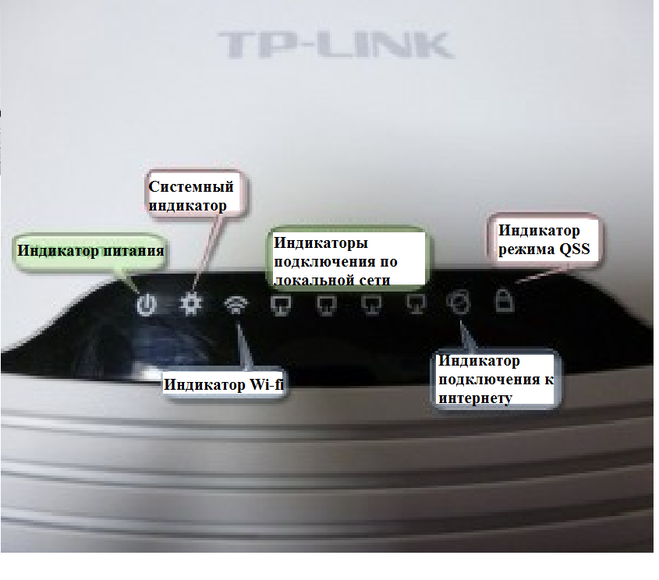
Источник: https://www.bolshoyvopros.ru/questions/431237-kakie-lampochki-indikatory-migajut-na-routere-chto-oznachajut.html
Если интернет пропал — первым делом стоит просто посмотреть на сам роутер. Это несложно: на корпусе всегда есть лампочки-индикаторы. Они подсказывают, что сейчас происходит с устройством.
- в норме должны светиться зелёным Power (это питание), WAN (это подключение к провайдеру), WLAN или Wi-Fi (если включена беспроводная сеть) и LAN — если к роутеру подключены устройства по кабелю;
- если не горит ни одна лампочка — скорее всего, роутер просто не получает питание. Возможно, кабель питания не подключен к розетке или самому устройству. Проверьте кабель, розетку и блок питания. Иногда еще причина — в обычной кнопке включения/выключения, которая случайно была нажата;
- если не светится индикатор WAN — это значит, что роутер не «видит» кабель, идущий от провайдера. Может быть, он повреждён или просто вставлен не в тот разъём. Такой кабель должен быть подключён именно в порт WAN — он обычно выделен другим цветом. Если есть сомнения, можно временно вынуть кабель из роутера и вставить его прямо в компьютер. Так вы поймёте, работает ли сам интернет без роутера;
- если лампочка, отвечающая за интернет, светится жёлтым или красным, это может говорить о сбое в настройках, технической ошибке или проблеме на линии. В таких случаях лучше всего позвонить в поддержку — оператор сразу скажет, есть ли авария или технические работы в вашем доме;
- если не горит лампочка Wi-Fi, это значит, что точка доступа отключена. Такое случается, если сбились настройки или если вы случайно нажали кнопку выключения Wi-Fi — она бывает на корпусе, обычно сзади. Проверьте: кнопка должна быть в положении «ON».
Можно также попробовать перезагрузить роутер — отключить его от розетки на пару минут, а потом снова включить. Часто этого хватает, чтобы сеть вернулась и всё снова заработало.
Повреждение кабеля
Старый или повреждённый кабель — ещё одна причина неполадок. Даже если он выглядит целым, внутри может быть надлом, и тогда сигнал будет пропадать или искажаться. Особенно часто это случается, если кабель пережат мебелью, натянут под углом или сгибался слишком резко. Если вы подозреваете, что проблема в проводе не от провайдера, можно временно заменить его другим — это сразу покажет, в нём ли была проблема.
Проблемы с сетевой платой
Иногда проблема кроется прямо в компьютере. Если сетевая плата неисправна, она может «видеть» интернет, но не пускать вас в сеть. Такое случается после сильных скачков напряжения, обновлений системы или просто из-за истекшего срока годности оборудования. В ноутбуках, как правило, всё встроено, а вот в стационарных компьютерах можно заменить плату отдельно. В некоторых случаях помогает установка драйвера заново или включение адаптера в настройках, если он был случайно отключён. Если ничего не помогает — возможно, пора заменить устройство или воспользоваться внешним сетевым адаптером через USB.
Вирусы на компьютере — как понять и что делать
Иногда интернет перестаёт работать не из-за провайдера, а из-за самого компьютера. Вирусы могут мешать нормальной работе интернета. Они проникают в систему и начинают делать всё по-своему: кому-то что-либо отправляют, что-то скачивают, блокируют сайты или мешают вашему подключению. В результате интернет работает медленно, страницы не открываются, а иногда вообще всё зависает.
Бывает, что вирус меняет настройки сети — сайты не загружаются, появляется странная реклама. Человек думает: «Наверное, провайдер глючит», а на самом деле виноват вредоносный софт.
Понять, что дело в вирусе, можно, если интернет плохо работает только на одном устройстве, а на телефоне или ноутбуке всё в порядке. В этом случае стоит проверить компьютер антивирусной программой.
Интернет есть, а соединения нет? Возможно, закончились деньги
Иногда всё вроде бы работает: роутер мигает, кабели на месте, но интернета всё равно нет. Тут стоит задуматься — а не закончились ли деньги на счёте? У билайн, как и у других операторов, интернет отключается, если не внесена плата.
Проверить баланс легко: через личный кабинет на сайте билайн, в мобильном приложении или даже просто позвонив по короткому номеру. Если увидели, что денег нет — пополните счёт, интернет обычно возвращается сразу.
Часто сталкиваетесь с низкой скоростью интернет-соединения? Воспользуйтесь нашей специальной формой, чтобы подобрать лучший тариф под свои нужды.
Браузерные расширения: как полезные дополнения ломают интернет
Расширения — это маленькие программки, которые устанавливаются в браузер. Они добавляют разные удобные функции: блокируют рекламу, переводят страницы, показывают погоду и прочее. Но иногда именно они мешают нормальной работе интернета.
- бывает так: интернет есть, но сайт не открывается, или загружается с ошибками. И дело не в сети, не в провайдере, а в каком-нибудь расширении. Например, блокировщик рекламы может случайно «заблокировать» часть страницы, а какое-нибудь «ускоряющее» расширение — наоборот, замедлить работу;
- иногда расширения конфликтуют друг с другом или с браузером, и тогда начинаются непонятные проблемы;
- особенно это заметно, если на других устройствах всё работает хорошо, а вот на этом одном — нет. Тогда можно попробовать открыть сайт в другом браузере или включить режим «инкогнито», где расширения обычно отключены. Если в таком режиме всё работает — значит, причина в одном из расширений. Нужно просто отключить их по очереди и посмотреть, после какого интернет снова станет стабильным.
Ошибка «Нет доступа к интернету»: что она значит и как её исправить
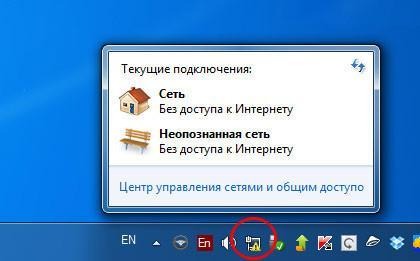
Источник: https://trytek.ru/blog/poleznye-stati/bez-dostupa-k-internetu-kak-ispravit-60
Если вы видите значок интернета внизу экрана, а рядом с ним — жёлтый восклицательный знак и надпись «Нет доступа к интернету», это значит, что компьютер вроде бы подключён, но сеть по факту не работает. Такая ошибка может появиться по разным причинам, но чаще всего дело либо в неправильных настройках, либо в сбое на линии провайдера.
Иногда проблема решается просто: нужно проверить, как компьютер получает настройки сети. Лучше всего, если IP-адрес и DNS-серверы назначаются автоматически — тогда система сама получает нужные данные от роутера. Для этого нужно зайти в настройки подключения, найти там параметры протокола IPv4 и выставить автоматическое получение всех значений. После этого сохранить изменения и перезагрузить компьютер.
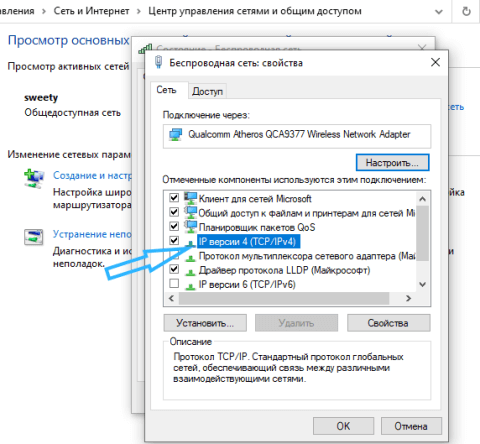
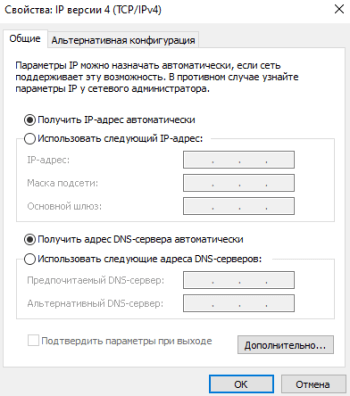
Источник: https://trytek.ru/blog/poleznye-stati/bez-dostupa-k-internetu-kak-ispravit-60
Если всё сделано правильно, интернет обычно появляется сразу. Но если нет — возможно, сбой у провайдера, и стоит немного подождать или позвонить в поддержку, чтобы уточнить ситуацию.
Загляните в настройки роутера — возможно, там и кроется проблема
Если всё перепробовано, но интернет так и не появился, стоит заглянуть в настройки самого роутера. Иногда устройство сбрасывается к заводским параметрам — и тогда оно вроде бы работает, но не даёт доступ к сети.
- Для начала нужно подключить роутер к компьютеру — можно проводом или через Wi-Fi. Если настройки сброшены, сеть будет без пароля и называться помодели оборудования. После подключения открываем браузер и в адресной строке вводим IP-адрес роутера — он обычно указан на наклейке снизу устройства. Там же можно найти логин и пароль для входа в настройки.
- Когда откроется интерфейс, нужно найти пункт «Быстрая настройка». В нём важно правильно заполнить данные для подключения к домашнему интернету — они указаны в вашем договоре с билайн. Затем задаётся имя Wi-Fi-сети и придумывается надёжный пароль. После этого всё сохраняем — и интернет, как правило, начинает работать.
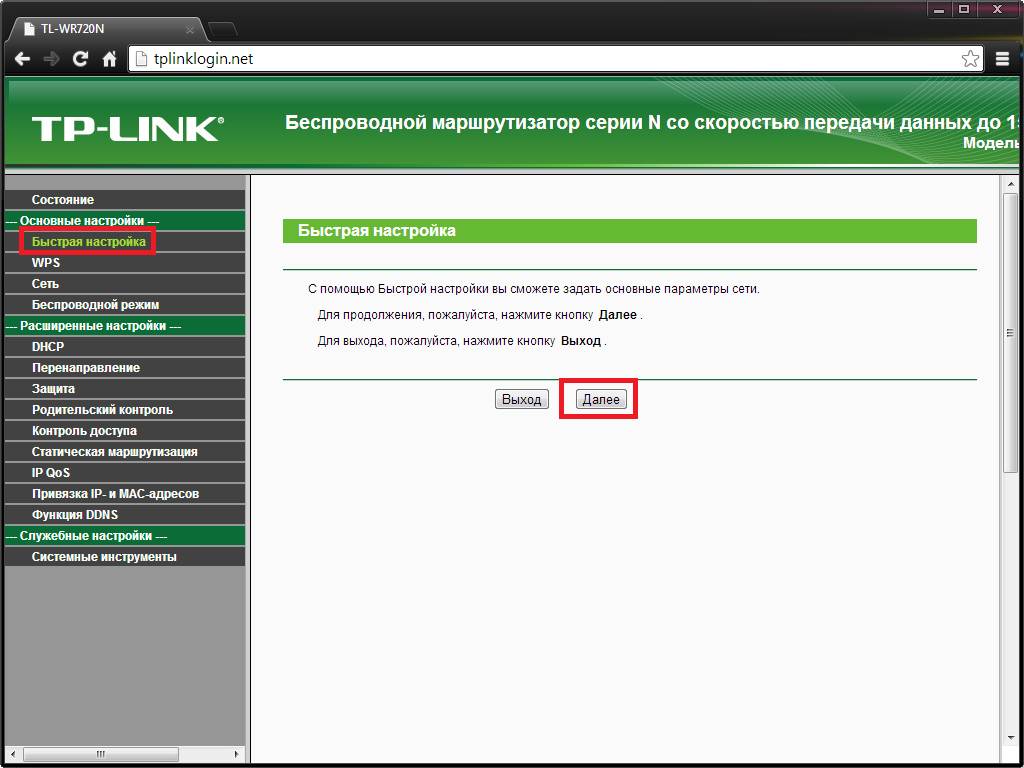
Источник: https://support.unet.by/knowledge_base/item/264577
Когда ничего не помогает: как обратиться в поддержку билайн
Если всё перепробовано, но интернет по-прежнему не работает, можно обратиться в техподдержку. Сделать это несложно — способов много, каждый найдёт удобный для себя.
- самый простой вариант — позвонить. С домашнего телефона или мобильного можно набрать номер +7 (800) 700-06-11. Звонок бесплатный, работают круглосуточно;
- кому удобнее писать, тот может открыть сайт билайн и найти там чат с оператором — он появляется справа в углу страницы;
- есть и почта. Если не горит и можно подождать, можно отправить письмо с описанием проблемы. Например, для вопросов по домашнему интернету подходит адрес internet@beeline.ru. Ответ обычно приходит в течение суток.
Вы также можете дойти до ближайшего офиса. С собой лучше взять паспорт, особенно если вопрос касается договора или личных данных — в офисе помогут разобраться.
Если интернет всё равно не работает
Если интернет подключён через провод прямо в компьютер, обратите внимание на сам кабель — он должен быть целым, без заломов и повреждений. Иногда всё просто: кабель чуть выдернулся или перебит, и из-за этого пропадает сигнал.
- если подключение не идёт, и вы видите сообщение об ошибке с номерами вроде 678, 769, 800, 809 или 868, сначала попробуйте просто перезагрузить компьютер. Это часто помогает. А если не сработает — можно пересоздать соединение;
- если на экране появляется ошибка с номером 691, скорее всего, что-то не так с логином или паролем. Проверьте их внимательно — символ за символом. Можно попробовать войти в личный кабинет билайн, используя те же данные. Если не пускает, значит, где-то опечатка. В таком случае лучше ввести всё заново, внимательно и без пробелов в начале и в конце;
Заключение
Интернет может пропасть по самым разным причинам — от простого сбоя роутера до опечатки в пароле или вируса на компьютере. Главное — не паниковать. Чаще всего проблема решается быстро: перезагрузкой, проверкой настроек или просто пополнением счёта. А если не получилось справиться своими силами — служба поддержки билайн всегда на связи и поможет разобраться.

